증명사진 픽셀 조정 및 크기 조절 방법은 여권사진 크기 조정에서 사진규격을 맞추고, 윈도우 그림판을 이용하면 간편하게 해결할 수 있습니다. 원하는 사진 파일을 가로 세로 3.5 x 4.5cm 비율과 원하는 픽셀 값으로 손쉽게 조정하는 방법을 알려드리겠습니다.
증명사진 픽셀 조정 전 규격 맞추기
증명사진 규격 맞추는 사이트
증명사진 픽셀을 조정하기 전 먼저 사진크기를 규격에 맞게 조정해야 합니다. 이건 온라인 여권사진 크기 조정을 활용하면 가장 쉽습니다. ‘여권사진 크기 조정’은 외교부에서 제공하는 웹페이지로서 무료이며, PC 인터넷이나 스마트폰에서 바로 이용할 수 있기 때문에 접근성도 편리합니다.
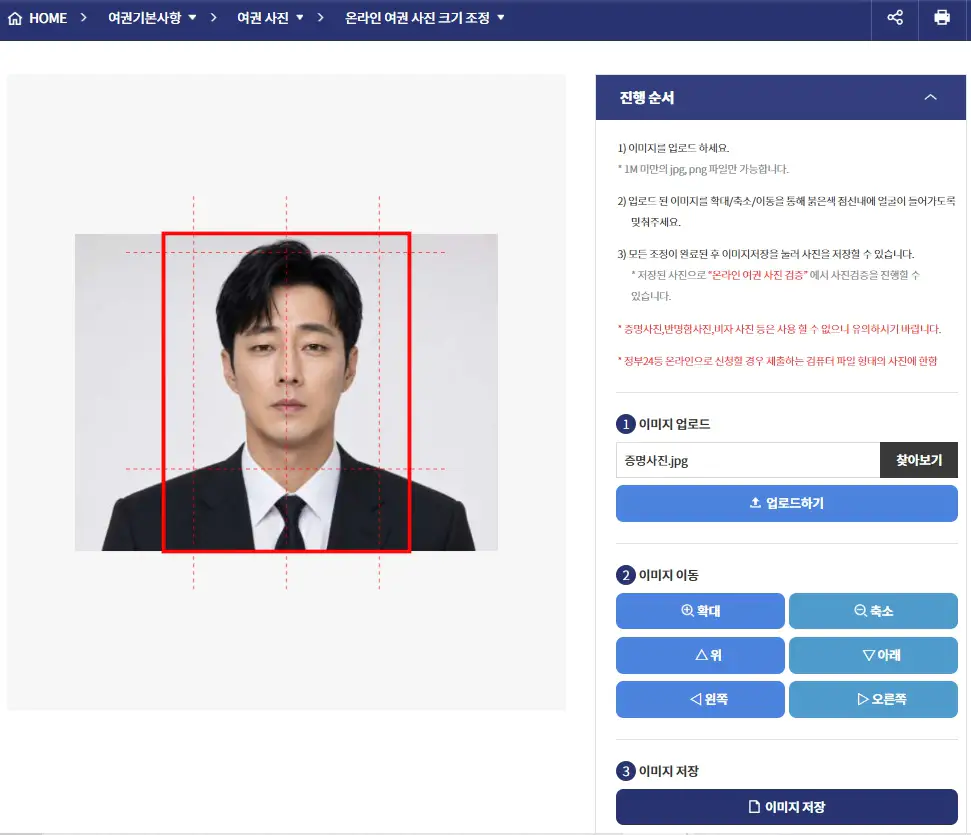
※ 온라인 여권사진 규격 조정은 여권용 증명사진뿐만 아니라 주민등록증, 운전면허증 사진을 손쉽게 3.5 x 4.5cm 사이즈로 조정할 수 있습니다.
온라인에서 증명사진 사이즈 맞추기
- 사이트 접속하기: 외교부의 온라인 여권사진 크기 조정 웹페이지로 접속합니다. (PC 인터넷 또는 스마트폰에서 링크로 접속하세요.)
- 증명사진 파일 업로드하기: ‘이미지 업로드’ 옆에 보이는 [찾아보기]를 누릅니다. 기기에 있는 사진 파일을 선택하고 [업로드하기]를 누릅니다. 1M 미만 파일만 업로드 가능합니다.
- 사진크기 조정하기: 화면에 업로드된 사진을 빨간색 사각형과 점선 가이드에 맞춰 확대/축소합니다.
- 위치 조정하기: 얼굴 영역이 중앙에 오도록 합니다. 사진을 마우스로 잡아 끌거나 손으로 터치하여 상하/좌우로 이동할 수 있습니다.
- 사진 저장하기: 조정이 완료되면 ‘이미지 저장’ 버튼을 눌러 최종 파일을 저장합니다.
그림판에서 증명사진 픽셀 조정하기
그림판 크기 조정 메뉴 열기
- 그림판 열기: 윈도우 검색창에서 ‘그림판’을 검색하여 실행합니다.
- 증명사진 불러오기: 그림판에서 위에서 규격을 맞춘 증명사진을 불러옵니다.
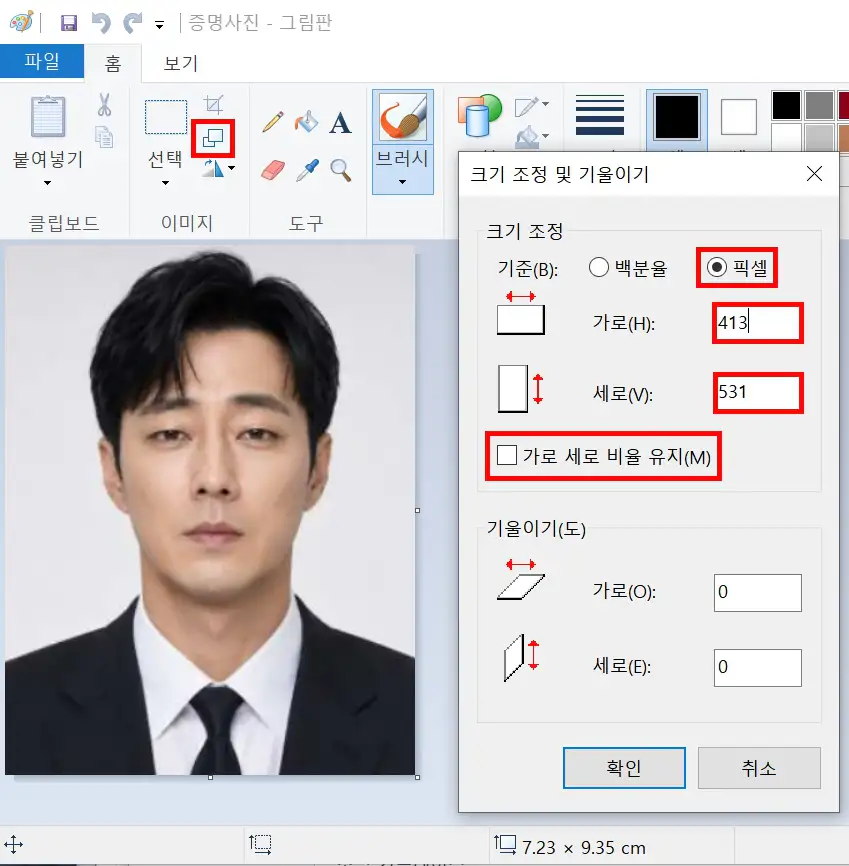
- ‘크기 조정 및 기울이기’ 메뉴 선택: 상단 메뉴 겹쳐진 사각형 모양 아이콘을 누릅니다. 또는 키보드 단축키 Ctrl+W를 누릅니다.
가로 세로 픽셀 입력하기
- 픽셀 직접 입력하기: 팝업 창이 뜨면 ‘픽셀’을 선택하고 직접 입력합니다. (예: 주민등록사진 픽셀은 가로 413, 세로 531을 입력하면 됩니다.)
- ‘가로 세로 비율 유지’ 항목은 체크 해제하세요.
- 저장하기: JPEG 형식으로 저장합니다.
※ 내 컴퓨터에 그림판이 어디 있는지 모르겠다면, 좌측 하단의 윈도우 시작 메뉴에서 ‘그림판’이라고 검색하면 쉽게 찾을 수 있습니다.
증명사진 픽셀 조정과 사이즈 변경 정리
지금까지 증명사진 픽셀 조정 방법을 증명사진 규격 맞추기와 픽셀 조정하기 순서로 알려드렸습니다.
먼저 PC 인터넷나 스마트폰에서 외교부 온라인 여권사진 규격 조정 웹페이지에 접속하면 사진을 3.5cm × 4.5cm 비율에 맞게 조정할 수 있습니다. 규격에 맞춰 사진을 저장한 뒤, 윈도우 그림판에서 필요한 픽셀 크기로 다시 조정하면 됩니다.
이렇게 두 단계만 거치면 포토샵 없이도 증명사진의 크기와 픽셀을 원하는 규격에 맞게 손쉽게 변경할 수 있습니다.