
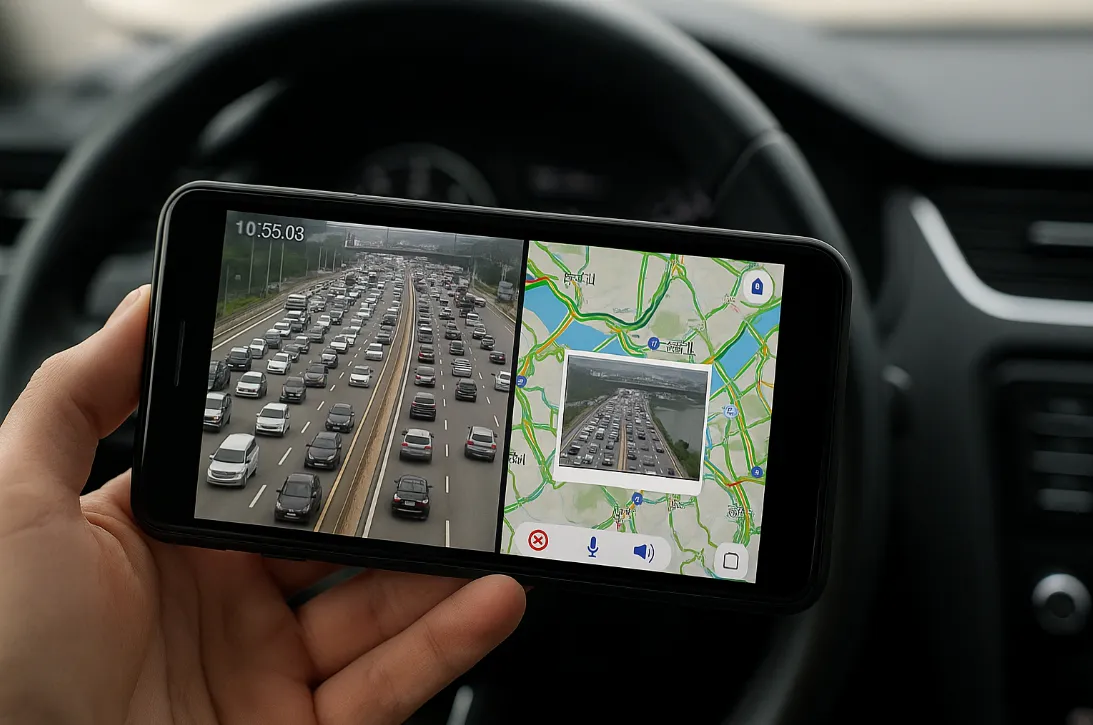
실시간 도로상황 CCTV, 모바일 화면 잘 보이시나요? PC에서는 한눈에 보이지만, 모바일에서는 지도와 CCTV 영상이 화면에 잘 들어오지 않아 조작이 불편합니다. 확대·축소가 어렵고 버튼이 겹쳐 보이는 등, UI가 모바일에 맞게 구성돼 있지 않은 게 문제죠.
🎯 이 글에서는 도로공사 앱, 네이버지도, 카카오맵 등을 활용해 모바일에서도 짤림없이 CCTV를 편하게 보는 방법을 정리했습니다. 또, 참고용으로 PC에서 확인할 수 있는 공식 사이트 링크도 함께 담았습니다. 출근길이나 명절 이동 전 1분이면 충분합니다.
실시간 도로상황 CCTV, 왜 모바일에선 보기 불편할까?
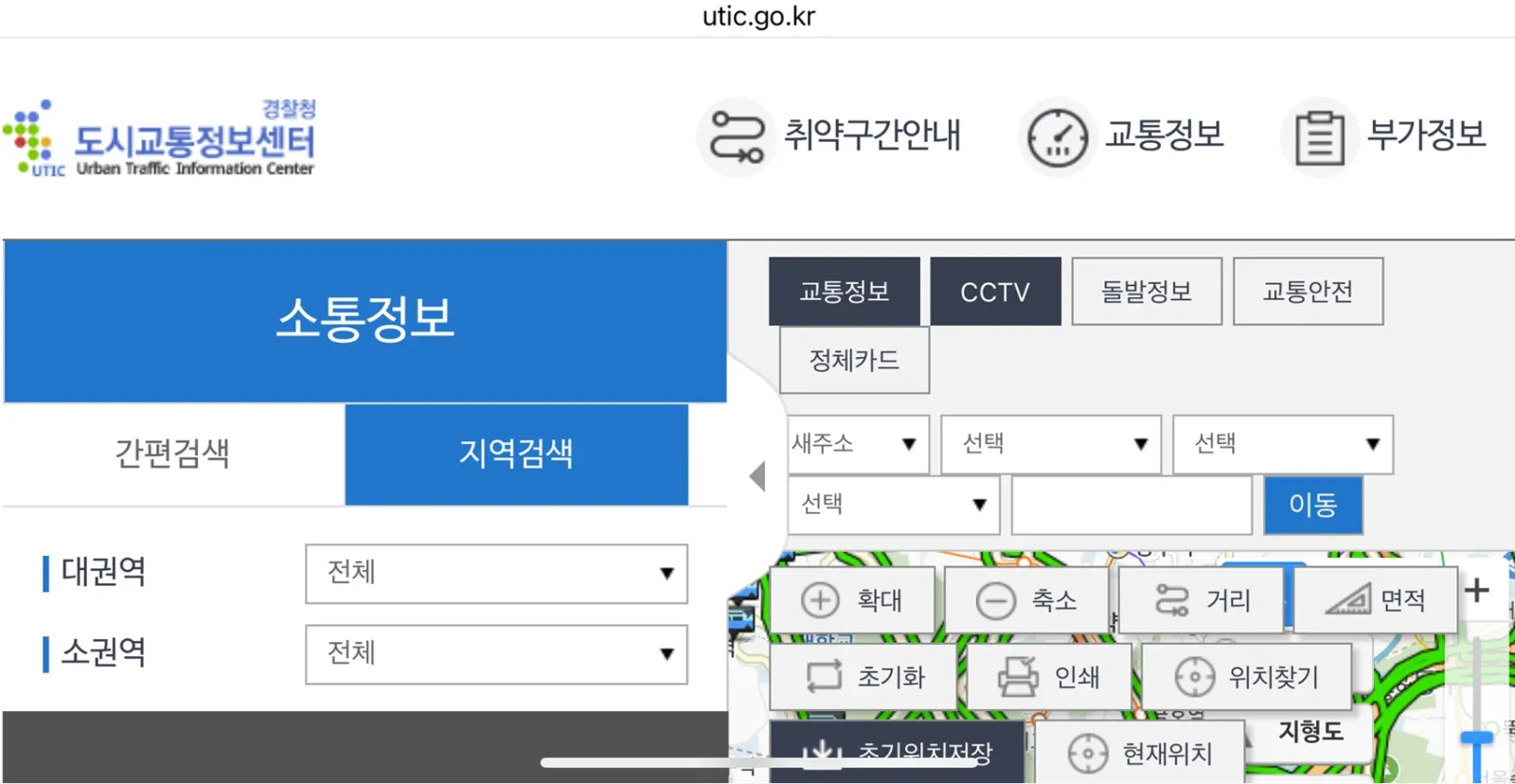
교통정보 사이트 대부분은 여전히 PC 중심 화면 구조로 만들어져 있습니다. 지도가 세로 화면에 꽉 차거나, 영상 팝업이 화면을 덮는 경우가 많죠. 그래서 확대·축소가 어렵고, CCTV 버튼을 누르기도 불편합니다.
결국 문제는 ‘화면이 깨지는 것’이 아니라, 모바일 화면에서 한눈에 보기 어렵게 설계되어 있다는 점이에요. 이 때문에 출퇴근길이나 이동 중엔 앱이나 지도 서비스를 이용하는 편이 훨씬 효율적입니다.
모바일에서 CCTV 잘 보는 대체 방법
아래 세 가지 방법만 알아두면, 굳이 PC를 켜지 않아도 손쉽게 실시간 도로상황 CCTV를 확인할 수 있습니다.
| 구분 | 모바일 이용성 | 추천 이유 |
|---|---|---|
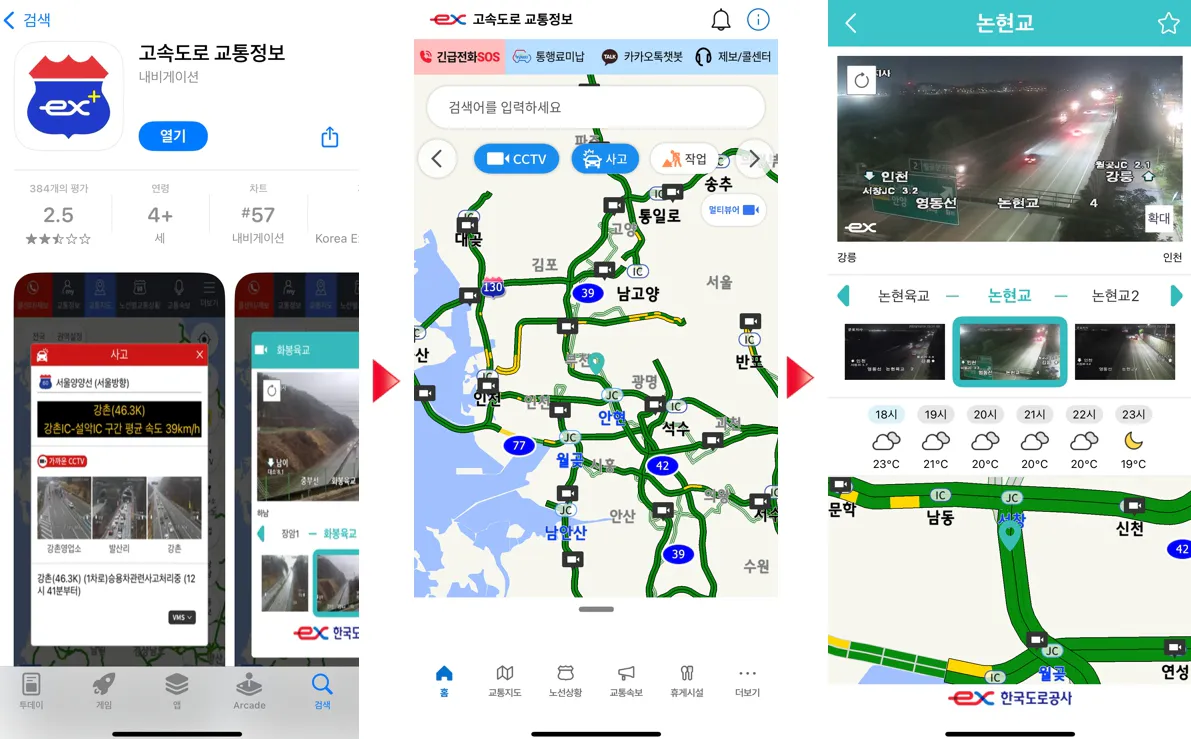
| 국가교통정보센터 (UTIC) | 공식 앱 ‘고속도로교통정보’로 CCTV 바로보기 가능 | 전국 고속도로 전 구간 커버, 정체·공사·사고 표시 정확 |
| 서울시 TOPIS | 모바일 웹은 조작 불편 → 네이버지도에서 CCTV 보기로 대체 | 도심 교통 혼잡 구간 확인에 적합 |
| 경기도 GITS | PC 전용 위주 → 카카오맵으로 대체 | 경기권 주요 국도·도심 도로 커버 |
📌 정리하자면:
- 고속도로 중심 운행이라면 도로공사 앱
- 서울·수도권 도심 운전이라면 네이버지도 또는 카카오맵
- 전국 이동이라면 티맵 교통정보 탭이 가장 편합니다.
PC로 볼 때 공식 사이트
모바일보다 넓은 화면으로 CCTV를 보고 싶을 때는 아래 공식 사이트를 참고하세요.
| 구분 | 공식 링크 | 특징 |
|---|---|---|
| 한국도로공사 실시간 CCTV | https://www.utic.go.kr/map/map.do | 고속도로 전 구간 CCTV, 사고·공사 정보 포함 |
| 서울시 교통정보센터 (TOPIS) | https://topis.seoul.go.kr/map/openCctvMap.do | 서울 주요 도로 및 도시고속도로 영상 제공 |
| 경기도 교통정보센터 (GITS) | https://gits.gg.go.kr/web/trafficInfo/webMapInfo.do?opt=3 | 경기 지역 국도·시내도로 CCTV 제공 |
※ 주의: PC에서는 브라우저 팝업 차단을 해제해야 영상이 제대로 실행됩니다.
💡 추가 팁!
경기도 GITS는 다른 사이트보다는 그나마 모바일 호환이 잘 되어 있는 편입니다.모바일 브라우저에서 접속하면 지도와 CCTV가 화면 크기에 맞게 표시되어, 작은 화면에서도 볼만은 합니다. 수도권 남부나 외곽도로를 자주 다니는 분이라면 참고하세요.
왜 굳이 CCTV로 봐야 할까?
지도에 표시된 색상 정보만으로는 ‘왜 막히는지’를 정확히 알기 어렵습니다. 실시간 도로상황 CCTV는 단순한 속도 데이터가 아니라, 사고·공사·차선 통제 등 실제 도로 상황을 눈으로 확인할 수 있는 도구예요.
예를 들어,
- 단순 정체인지,
- 사고로 통제된 건지,
- 비나 눈으로 날씨 때문에 시야가 안 좋은 건지
CCTV 화면 하나만 봐도 바로 판단할 수 있습니다.
모바일로 볼 때는 이렇게 하세요
실시간 CCTV는 PC보다 모바일 화면이 작고, 버튼이 겹치고, 영상이 비율도 잘 안 맞을 때가 있습니다. 그래도 아래 몇 가지만 해두면 생각보다 훨씬 쾌적하게 볼 수 있어요.
🔹 세로가 답답할 땐 가로로 돌리기
화면 회전 잠금만 풀어도 시야가 확 넓어집니다. 특히 네이버·카카오맵에서는 가로로 볼 때 영상이 도로 전체에 꽉 차게 나와요.
🔹 지도에 아이콘이 너무 많을 땐 ‘교통’만 켜기
지하철, 버스, 주차장까지 다 켜져 있으면 CCTV 아이콘이 가려집니다. ‘교통’ 탭만 켜면 지도도 깔끔해지고, CCTV 위치도 쉽게 눌러집니다.
🔹 데이터 절약 모드는 잠시 꺼두기
영상이 멈추거나 흐리면 대부분 절약 모드가 원인입니다. CCTV 확인할 때만 잠깐 꺼두고, 끝나면 다시 켜면 됩니다.
🔹 도로공사 앱은 ‘즐겨찾기’ 기능 꼭 활용
매번 지도로 찾지 말고, 자주 보는 구간(예: 영동고속도로 인천 방향)을 즐겨찾기에 등록해두면 앱을 열자마자 바로 영상이 뜨니까 훨씬 빠르고 편합니다.
마무리: 실시간 교통상황, 모바일로 편하게 보세요
실시간 도로상황 CCTV는 지금도 가장 믿을 만한 교통 정보입니다. 하지만 대부분의 공공 사이트가 PC 중심으로 만들어져 있다 보니, 모바일에서는 화면이 작고 조작이 불편한 게 현실이죠.
이제는 도로공사 앱이나 지도앱을 활용해 짤림 없이, 모바일에 맞게 최적화된 화면으로 도로 상황을 확인해보세요. 출발 전 단 1분이면, 예상치 못한 정체와 스트레스를 훨씬 줄일 수 있습니다.
함께 보면 좋은 글


